Postingan

Menampilkan postingan dari Maret, 2024

LAB 18 DHCP Server dan Static Leases

Gambar
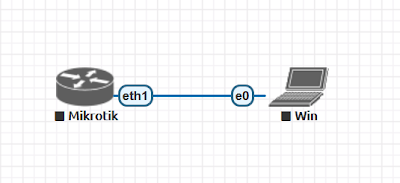
  LAB 18 DHCP Server dan Static Leases 1. Langkah pertama beri ip address dan portnya disesuaikan dengan port yang sedang running 2. Langkah selanjutnya klik menu ip lalu pilih DHCP Server 3. Setelah itu klik tab "DHCP Setup" lalu akan muncul popup dan tinggal di next-next saja  4. Jika sudah ditambahkan DHCP Setup maka akan muncul di menu DHCP Server 5. Langkah berikutnya ganti ip PC/Laptop menjadi automatically  6. Setelah ip PC/laptop disetting menjadi automatically maka pada tab DHCP server akan muncul tersebut
LAB 17_DHCP-DNS-INTERNET

Gambar
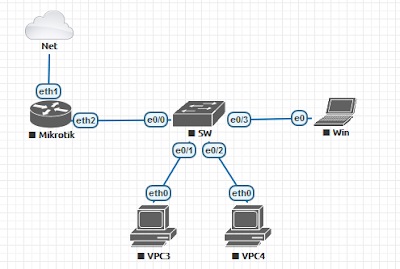
  LAB 17 DHCP-DNS-INTERNET Siswa mampu Mengkonfigrasi DHCP dan DNS  pada Mikrotik  :  Jelaskan langkah konfigurasi DHCP dan DNS pada  mikrotik :  Konfigurasi DHCP Server GUI Dengan adanya DHCP Server maka memudahkan memberi alamat IP untuk host secara otomatis, konfigurasi dapat dilakukan pada menu IP > DHCP Server > Klik DHCP Setup. Setelah menekan DHCP Setup akan muncul kotak-kotak dialog yang akan menuntun dalam konfigurasi DHCP Server. Langkah pertama kita diminta memilih interface ether mana yang digukanan untuk konfigurasi DHCP Server, pada artike ini dipilih ether3. Selanjutnya klik next. Sebelumnya ether 3 sudah dipasang IP Address 192.168.34.1/25 maka DHCP Address Space akan otomatis mendapakan alamat IP tersebut. Selanjutnya akan muncul dialog kotak Gateway For DHCP Network dengan IP Address sesuai dengan ether 3. Setelah itu, tentukan DHCP Pool atau IP Range yang akan digunakan untuk mengisi alamat IP pada host/client. Pada contoh ini kena...

LAB 16 Lisensi Router Os

Gambar
  LAB 16 Lisensi  Router Os    Lisensi Router OS adalah izin yang diberikan oleh MikroTik untuk menggunakan sistem operasi mereka pada perangkat jaringan. Jenis lisensi yang dimiliki menentukan sejumlah fitur dan fungsionalitas yang dapat digunakan. Ada lisensi gratis dengan fitur terbatas yang cocok untuk penggunaan percobaan atau di rumah, serta lisensi berbayar dengan fitur lebih lengkap untuk penggunaan profesional. Penting untuk mematuhi ketentuan lisensi yang berlaku untuk menghindari masalah hukum.     Jenis lisensi dan fitur yang dimiliki pada perangkat MikroTik adalah sebagai berikut: Level 0 (Gratis): Tidak memerlukan lisensi untuk digunakan, namun fitur yang tersedia hanya dapat digunakan dalam waktu terbatas selama 24 jam setelah instalasi dilakukan. Level 1 (Demo): Pada level ini, pengguna dapat menggunakan sebagian fungsi routing standar dengan satu pengaturan. Tidak ada batasan waktu penggunaan untuk level ini. Level 3: Selain fitur dari leve...

LAB 14_Export dan Import pada mikrotik

Gambar
  LAB 14 Export dan Import pada mikrotik  Siswa mampu memahami dan melakukan export dan import  pada mikrotik  :  Jelaskan langkah konfigurasi export dan import pada mikrotik :  Cara Export Settingan Mikrotik Login ke Mikrotik menggunakan Winbox Buka Terminal, ketikkan perintah berikut : “   export file=namafile   “ Ganti namafile sesuai keinginan Anda Kita juga dapat melakukan export konfigurasi spesifik, misalnya export konfigurasi firewall saja, perintahnya seperti ini : “  ip firewall export file= namafile   “   ganti nama  namefile  sesuai keinginan anda contoh  konfigurasifirewall.rsc File config hasil export tersimpan pada memori Mikrotik, kita bisa melihatnya pada menu File. Untuk mengambil file config hasil export mikrotik config text file tersebut, buka menu File –> pilih file export (ekstensi .rsc) yang mau di-copy –> klik tombol copy –> Buka Windows Explorer –> Paste di folder yang Anda inginka...

LAB 13 Backup dan restore pada mikrotik

Gambar
  LAB 13 Backup dan restore pada mikrotik Siswa mampu memahami dan melakukan backup dan restore  pada mikrotik  : Jelaskan langkah konfigurasi backup dan restore pada mikrotik :  1. Masuk ke files 2. Untuk menambahkan backup tekan backup, masuka nama file backupnya dan tambahkan password bila perlu, lalu backup 3. Bila sudah maka akan ada file backupnya di paling atas 4. Untuk cara merestore tekan restore di sebelah kanan backup, atau download terlebih dahulu file backupnya lalu buka di file explorer tarik file ke file list di winbox

LAB 12_Router OS services / Layanan Router OS

Gambar
  LAB 12 Router OS services / Layanan Router OS   Siswa mampu memahami dan mengkonfigurasikan  Router OS Services / IP services : Mengetahui port default service: API, SSH, FTP, TELNET, WWW "ip service print" Jelaskan langkah konfigurasi Router OS Services :   Masuk ke RouterOS :  Buka terminal atau aplikasi SSH dan masuk ke perangkat RouterOS dengan memasukkan alamat IP perangkat, username, dan password.  Pilih Layanan :  Tentukan layanan yang ingin Anda konfigurasi. Misalnya, Anda ingin mengkonfigurasi layanan DHCP.    Konfigurasi Layanan :  DHCP Server : Untuk mengkonfigurasi DHCP server, Anda perlu menentukan interface yang akan digunakan untuk menyebarkan alamat IP (misalnya, ether4), rentang alamat IP yang akan dialokasikan, gateway, dan DNS. “ip dhcp-server add interface=ether4” “ip dhcp-server setup” Firewall : Untuk mengkonfigurasi firewall, Anda dapat menambahkan aturan-aturan tertentu untuk mengizinkan atau memblokir lalu...

LAB 11 Upgrade Router OS, Downgrade Router OS, Package management, extra packages, Manajemen Package

Gambar
  LAB 11 Upgrade Router OS, Downgrade Router OS, Package management, extra packages, Manajemen Package Siswa mampu melakukan : a.       U pgrade Router OS, b.       Downgrade Router OS, c.       Package management, d.       extra packages, e.       Manajemen Package f.       RouterBOOT Masuk ke system lalu packages untuk upgrade router maka tekan check for updates untuk upgrade, ada cara lain selain langsung di winbox, yaitu download package di web mikrotik pilih jenis router dan versi, lalu download dan tarik file ke winbox, lalu files untuk downgrade maka tekan downgrade disebelah kanan untuk RouterBOOT maka masuk lagi ke system dan pilih Reboot